
不露脸也能做出专业视频?Canva 内置的 AI 语音生成功能为创作者提供了一个低门槛的解决方案。本文将详细演示 Canva AI 配音的完整操作流程、免费版的限制,以及它和专业 AI 视频制作工具(如 Fliki)之间的差异。
快速结论
Canva 的 AI 配音功能胜在免费且操作简单,基础语音足以应对日常短视频需求。但它存在单次 1000 字的限制、高品质语音需付费、以及缺乏自动素材匹配等短板。如果你的核心需求是快速批量产出带配音的视频,Fliki 的一站式方案效率更高。
Canva AI 配音参数
| 项目 | 数值 | 备注 |
|---|---|---|
| 单次输入上限 | 1,000 字 | 超过需分段处理 |
| 语言支持 | 多语言(含中文、粤语) | 根据界面语言自动推荐 |
| 免费方案 | 无「皇冠」标记的语音 | 免费账号可用 |
| Pro 方案 | 解锁高品质语音 | 需订阅 Canva Pro |
操作流程
Step 1:启用 AI 语音功能
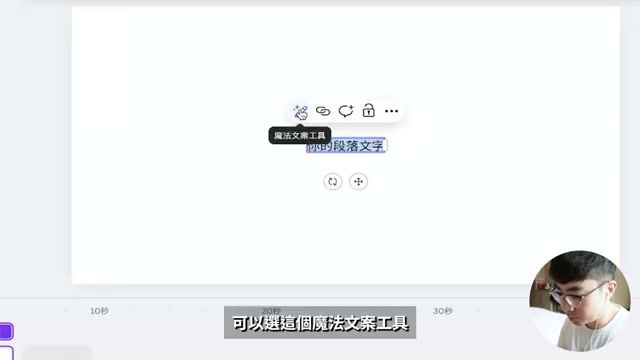
在 Canva 中打开一个视频项目,通过文字工具输入内容,然后使用「Magic Copy」(魔法拷贝)工具即可启动 AI 语音生成。操作非常直觉化,新手几分钟就能上手。
注意:在「存档文件」或「白板文件」格式下无法使用 AI 语音功能,必须选择视频或演示文稿格式。
Step 2:选择语音 — 注意付费墙
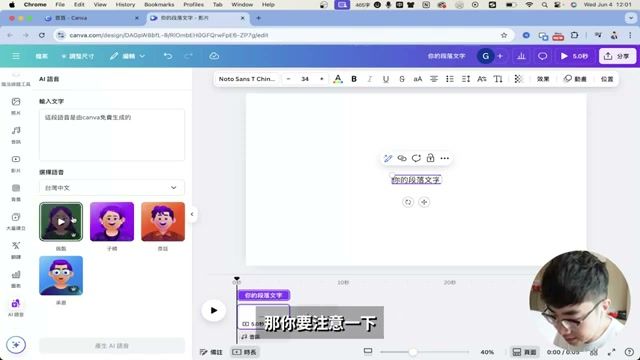
语音列表中,部分高品质、更自然的语音会标记「皇冠」图标 — 这些需要升级到 Canva Pro 才能使用。免费用户只能使用无标记的基础语音。
基础语音的质量还算可以,但和专业 AI 配音工具相比差距明显。如果你需要更逼真的中文配音,可以考虑 Fliki 的 2000+ 超逼真 AI 语音。
Step 3:搭配动画角色(不露脸利器)
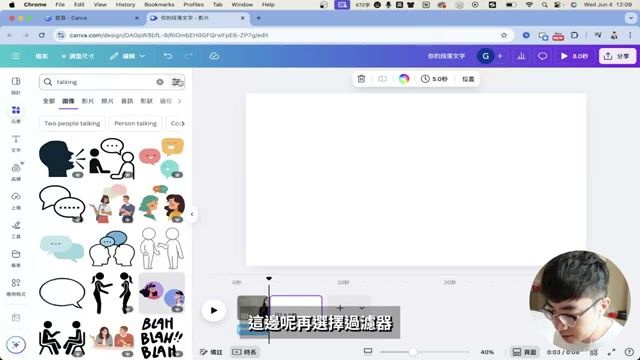
对于不露脸的创作者,Canva 内置了一些动画角色素材。通过筛选器可以快速找到「会说话」的卡通角色。
Step 4:口型同步(进阶)
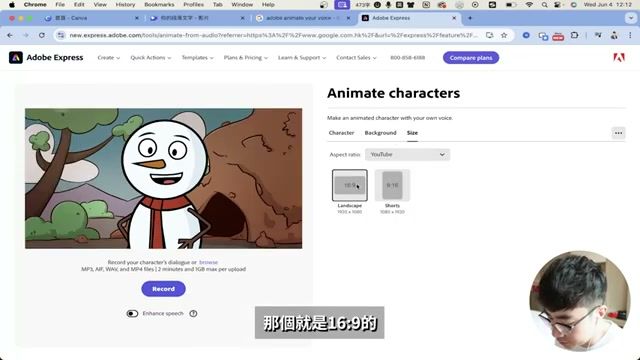
如果想让动画角色的嘴型和配音同步,可以借助 Adobe 的「Animate your voice」工具。将 AI 生成的音频导入后,Adobe 会自动为角色添加口型动画。调整角色比例至 16:9 即可适配 YouTube 规格。
这个方案虽然效果不错,但需要在 Canva 和 Adobe 两个工具之间来回切换,流程相对繁琐。
Canva AI 配音的局限
- 1000 字限制:单次最多输入 1000 字,长篇内容需反复分段生成
- 付费语音墙:自然度最好的语音都锁在 Pro 版本后面
- 无自动素材匹配:需要手动搜索和添加每一帧的背景画面
- 无语音克隆:不支持克隆个人声音
- 无自动字幕:字幕需要手动添加或使用第三方工具
- 工具割裂:想做口型同步还需要额外使用 Adobe 工具
Canva vs Fliki:对比一览
| 对比项 | Canva AI 配音 | Fliki |
|---|---|---|
| 定位 | 设计工具附带配音功能 | 专业 AI 视频制作平台 |
| AI 语音数量 | 有限(高品质需 Pro) | 2000+ 超逼真语音 |
| 语言 | 多语言基础支持 | 80+ 语言,100+ 方言 |
| 语音克隆 | 不支持 | Standard 套餐起支持 |
| 字数限制 | 1000 字/次 | 无限制(按场景) |
| 自动素材匹配 | 不支持 | AI 自动匹配画面 |
| 自动字幕 | 不支持 | 自动生成 |
| 博客转视频 | 不支持 | 粘贴 URL 一键转换 |
| 视频输出 | 需手动组合 | 自动生成完整视频 |
| 价格 | 免费 / Pro ¥99/年起 | 免费 / $21/月起 |
总结:如果你已经是 Canva 用户,偶尔需要给设计稿加个简单配音,它的免费功能够用了。但如果你的核心工作流是批量制作带配音的视频内容,Fliki 从效率到音质都是更专业的选择。
想知道 Fliki 能帮你提升多少效率?试试效率计算器。
适合谁?
Canva AI 配音适合:
- 已有 Canva 工作流,偶尔需要简单配音
- 零预算入门级创作者
- 只需要基础品质配音的社交媒体帖子
Fliki 适合:
- 需要高品质 AI 配音的专业内容创作
- 批量快速产出带配音视频的营销团队
- 需要语音克隆、多语言翻译等进阶功能的用户
本文基于 2026 年 3 月的实测数据撰写。各工具功能和定价可能随时更新,请以官网为准。